
Such-Optionen
Grundeinstellungen zur Suche und Autocomplete

Identifier der Suchfelder
- Feld-IDs angeben:
- Hier können Sie die IDs der CSS-Elemente (z.B.
#search-input input) eingeben, die als Suchfelder identifiziert werden sollen. Mehrere IDs können durch Kommata getrennt werden.
- Hier können Sie die IDs der CSS-Elemente (z.B.
Genutzte Daten
- Nutze Produkte mit folgenden Status
- Wählen Sie die Produktstatus aus, die in die Suchergebnisse einbezogen werden sollen:
Default(aktuell kauffähige Produkte)- archiviert
(Produkte die nicht kauffähig sind)
- Wählen Sie die Produktstatus aus, die in die Suchergebnisse einbezogen werden sollen:
- Nutze Produkte mit folgenden Typen
- Wählen Sie die Produkttypen aus, die in die Suchergebnisse einbezogen werden sollen:
Produkte- Fahrzeuge
- Wählen Sie die Produkttypen aus, die in die Suchergebnisse einbezogen werden sollen:
- Nutze Background-Daten
- Wählen Sie diese Option, um Produkte aus dem Background-Index für die Suche einzubeziehen. Produkte im Background-Index sind meist Ersatzteilprodukte ohne Fotos und Beschreibungen.
Zeige WordPress Suchergebnis-Seite
- WordPress Suchseite
- Aktivieren Sie diese Option, wenn die standardmäßige WordPress Suchergebnis-Seite angezeigt werden soll, wenn keine passenden Produkte gefunden wurden
Autocomplete
- Anzahl an Produkten
- Legen Sie fest, wie viele Produkte maximal in den Suchergebnissen angezeigt werden sollen.
- Anzahl an WordPress-Seiten
- Legen Sie fest, wie viele WordPress-Seiten maximal in den Suchergebnissen angezeigt werden sollen.
- Verstecke „Keine Ergebnisse“
- Wenn keine Ergebnisse (und keine Vorschläge) im Autocomplete gefunden wurden, wird eine Nachricht angezeigt, dass keine Ergebnisse gefunden wurden. Auswählen, um diese Nachricht zu deaktivieren
- Produkte ausblenden bei Vorschlägen
- Auswähöen, um Produkte auszublenden und nur Vorschläge anzuzeigen, sofern Beides für Autocomplete verfügbar ist
Query-Optionen
Es wird ein OpenSearch multi-match Query genutzt, um Suchergebnisse über mehrere Felder zu finden: OpenSearch Dokumentation: Multi-match Queries

Multi-match: Felder
- Feldliste
- Geben Sie die Felder an, in denen gesucht werden soll. Trennen Sie mehrere Felder durch Kommatas. Beispiel:
search_title^4search_brand^2search_categorie^2search_idsearch_mpn- …
- Spezialfeld:
search_all_fieldskombiniert alle Felder in einem. - Booster: Verwenden Sie
^, um die Relevanz bestimmter Felder zu erhöhen, z.B.search_title^4.
- Geben Sie die Felder an, in denen gesucht werden soll. Trennen Sie mehrere Felder durch Kommatas. Beispiel:
Multi-match
- Operator
- Wählen Sie die passende Auswahl aus
AND: Alle Wörter müssen gefunden werden.OR: Nur ein Wort muss gefunden werden.- Beispiel: Der String „gelbes T-Shirt“ wird als „gelbes ODER T-Shirt“ interpretiert, wenn
ORausgewählt ist. BeiANDwird der String als „gelbes UND T-Shirt“ interpretiert.
- Wählen Sie die passende Auswahl aus
- Typ
- Wählen Sie den optimalen Multi-match Query Typ aus:
best_fieldsmost_fieldscross_fieldsphrasephrase_prefixbool_prefix- Weitere Informationen: Weitere Details und die Dokumentation zu Multi-match Queries finden Sie unter: OpenSearch Dokumentation: Multi-match Queries
- Wählen Sie den optimalen Multi-match Query Typ aus:
- Boost
- Geben Sie einen Boost-Wert an, um die Relevanz der Ergebnisse gegenüber der Multi-Match: Fuzziness-Abfragen anzupassen. Erhöht die Klausel um den angegebenen Multiplikator. Nützlich zum Gewichten von Klauseln in zusammengesetzten Abfragen. Werte im Bereich (0 bis 1,0) verringern die Relevanz und Werte über 1 erhöhen die Relevanz.
Artikelnummer-Regex-Optionen
- Konfigurieren Sie Regex-Regeln zum Erkennen und optionalen Umwandeln von Artikelnummern innerhalb der Suchzeichenfolge. Jede Zeile akzeptiert drei Eingaben: einen Erkennungs-Regex, ein optionales Transformationsmuster und eine optionale Ersetzungszeichenfolge. Wenn die Felder Transformation und Ersetzung leer bleiben, bleibt die erkannte Artikelnummer unverändert. Wird eine Artikelnummer erkannt, wird Fuzzy für die Abfrage automatisch deaktiviert.
Allgemeine Fuzziness Einstellungen
Ein Fuzzy Such-Query findet Ergebnisse, die ähnlich zu dem eingegebenen Suchbegriff sind.

Nutze Fuzziness
- Aktivieren
- Setzen Sie ein Häkchen bei „Nutze Fuzziness“, um die Fuzziness-Suche zu aktivieren.
- Hinweis
- Der Fuzziness-Parameter wird nicht unterstützt, wenn in den Query-Optionen der Multi-match-Typ:
cross_fields,phraseoderphrase_prefixangegeben wurde.
- Der Fuzziness-Parameter wird nicht unterstützt, wenn in den Query-Optionen der Multi-match-Typ:
Fuzziness multi-match: Felder
- Feldliste
- Geben Sie die Felder an, in denen Fuzziness-Suchen durchgeführt werden sollen. Trennen Sie mehrere Felder durch Kommas.
- Beispiel:
search_title.trigramsearch_categorie.trigram- …
- Beispiel:
- Geben Sie die Felder an, in denen Fuzziness-Suchen durchgeführt werden sollen. Trennen Sie mehrere Felder durch Kommas.
- Spezialfeld
search_all_fieldskombiniert alle Felder in einem.
Fuzziness multi-match: Typ
- Typ Auswahl
- Wählen Sie den optimalen Multi-match Query Typ für die Fuzziness-Suche aus:
best_fieldsmost_fieldsbool_prefix
- Wählen Sie den optimalen Multi-match Query Typ für die Fuzziness-Suche aus:
- Dokumentation
- Weitere Informationen zur Funktionsweise der verschiedenen Typen finden Sie unter: OpenSearch Dokumentation: Multi-match Query Typen
Fuzziness Zeichen-Limit
- Zeichen-Limit
- Geben Sie die Mindestanzahl der Zeichen ein, ab der die Fuzziness-Suche aktiviert werden soll. Ein Wert von 3 oder höher ist optimal, um irrelevante Ergebnisse zu vermeiden.
Allgemeine Suchvorschläge Einstellungen
Suchbegriff-Vorschläge können den Nutzer auf ähnliche Begriffe zu dem eingegebenen Suchbegriff hinweisen.

Nutze Suchbegriff-Vorschläge?
- Aktivieren
- Setzen Sie ein Häkchen bei „Nutze Suchbegriff-Vorschläge?“, um diese Funktion zu aktivieren.
- Hinweis
- Nutzen Sie einen OpenSearch „Did-you-mean: Phrase Suggester“, um Suchbegriff-Vorschläge zu erhalten. Weitere Informationen finden Sie in der OpenSearch Dokumentation: Did-you-mean: Phrase Suggester.
Suchbegriff-Vorschläge von Feldern
- Feldliste
- Geben Sie die Felder an, in denen nach Vorschlägen gesucht werden soll. Trennen Sie mehrere Felder durch Kommas.
- Beispiel:
search_title.trigramsearch_categorie.trigramsearch_brand.trigram- …
- Spezialfeld:
search_all_fields.trigramkombiniert alle Felder in einem.
- Beispiel:
- Geben Sie die Felder an, in denen nach Vorschlägen gesucht werden soll. Trennen Sie mehrere Felder durch Kommas.
Anzahl an Vorschlägen
- Maximale Anzahl
- Geben Sie die maximale Anzahl an Vorschlägen an, die für jeden Token im Eingabetext angezeigt werden sollen. Standardmäßig sind es 5.
Suchvorschläge Einstellungen für Kategorien
Suchbegriff-Vorschläge können den Nutzer auf ähnliche Kategorien zu dem eingegebenen Begriff hinweisen. Oberfläche erscheint nach Aktivieren der Vorschläge für Kategorien.

Nutze Suchbegriff-Vorschläge für Kategorien?
- Aktivieren
- Setzen Sie ein Häkchen bei „Nutze Suchbegriff-Vorschläge für Kategorien?“, um diese Funktion zu aktivieren.
- Hinweis
- Nutzen Sie einen OpenSearch „Did-you-mean: Candidate Generator“, um Suchbegriff-Vorschläge für Kategorien zu erhalten. Weitere Informationen finden Sie in der OpenSearch Dokumentation: Did-you-mean: Candidate Generators.
Suchbegriff-Vorschläge von Feld
- Feldauswahl
- Geben Sie das Feld an, in dem nach Kategorie-Vorschlägen gesucht werden soll. Beispiel:
search_categorie.trigram
- Geben Sie das Feld an, in dem nach Kategorie-Vorschlägen gesucht werden soll. Beispiel:
Suggest Modus
- Modus auswählen
- Wählen Sie den für die Suche optimalen Vorschlags-Modus. Die unterschiedlichen Typen unterscheiden sich darin, wie das Query intern verarbeitet wird:
always: Vorschläge werden immer angezeigt.- Weitere Informationen finden Sie in der OpenSearch Dokumentation: Candidate Generators.
- Wählen Sie den für die Suche optimalen Vorschlags-Modus. Die unterschiedlichen Typen unterscheiden sich darin, wie das Query intern verarbeitet wird:
Minimale Wortlänge
- Wortlänge festlegen
- Geben Sie die minimale Länge eines Wortes an, ab der ein Vorschlag einbezogen wird. Standardwert ist 2.
Anzahl an Vorschlägen
- Maximale Anzahl
- Geben Sie die maximale Anzahl an Vorschlägen an, die im Eingabetext angezeigt werden sollen. Standardwert ist 5.
Suchvorschläge Einstellungen für Modelle
Suchbegriff-Vorschläge können den Nutzer auf ähnliche Modelle zu dem eingegebenen Begriff hinweisen. Oberfläche erscheint nach Aktivieren der Vorschläge für Modelle.
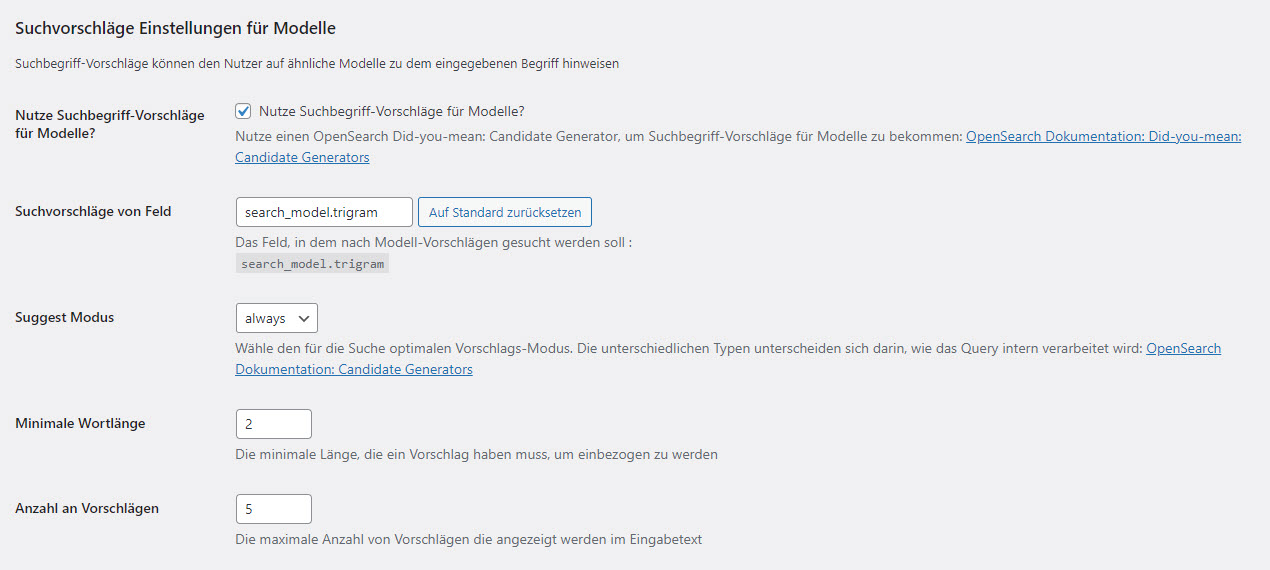
Nutze Suchbegriff-Vorschläge für Modelle?
- Aktivieren
- Setzen Sie ein Häkchen bei „Nutze Suchbegriff-Vorschläge für Modelle?“, um diese Funktion zu aktivieren.
- Hinweis
- Nutzen Sie einen OpenSearch „Did-you-mean: Candidate Generator“, um Suchbegriff-Vorschläge für Modelle zu erhalten. Weitere Informationen finden Sie in der OpenSearch Dokumentation: Did-you-mean: Candidate Generators.
Suchvorschläge von Feld
- Feldauswahl
- Geben Sie das Feld an, in dem nach Modell-Vorschlägen gesucht werden soll. Beispiel:
search_model.trigram
- Geben Sie das Feld an, in dem nach Modell-Vorschlägen gesucht werden soll. Beispiel:
Suggest Modus
- Modus auswählen
- Wählen Sie den für die Suche optimalen Vorschlags-Modus. Die unterschiedlichen Typen unterscheiden sich darin, wie das Query intern verarbeitet wird:
always: Vorschläge werden immer angezeigt.- Weitere Informationen finden Sie in der OpenSearch Dokumentation: Candidate Generators.
- Wählen Sie den für die Suche optimalen Vorschlags-Modus. Die unterschiedlichen Typen unterscheiden sich darin, wie das Query intern verarbeitet wird:
Minimale Wortlänge
- Wortlänge festlegen
- Geben Sie die minimale Länge eines Wortes an, ab der ein Vorschlag einbezogen wird. Standardwert ist 2.
Anzahl an Vorschlägen
- Maximale Anzahl
- Geben Sie die maximale Anzahl an Vorschlägen an, die im Eingabetext angezeigt werden sollen. Standardwert ist 5.
„Gefunden in“ Einstellungen
Diese Einstellungen ermöglichen die „Gefunden in“ Anzeige in den Autocomplete-Ergebnissen. Sie können bis zu 2 Produktwerte nutzen, um Ergebnisse in der Autocomplete-Anzeige zu gruppieren.
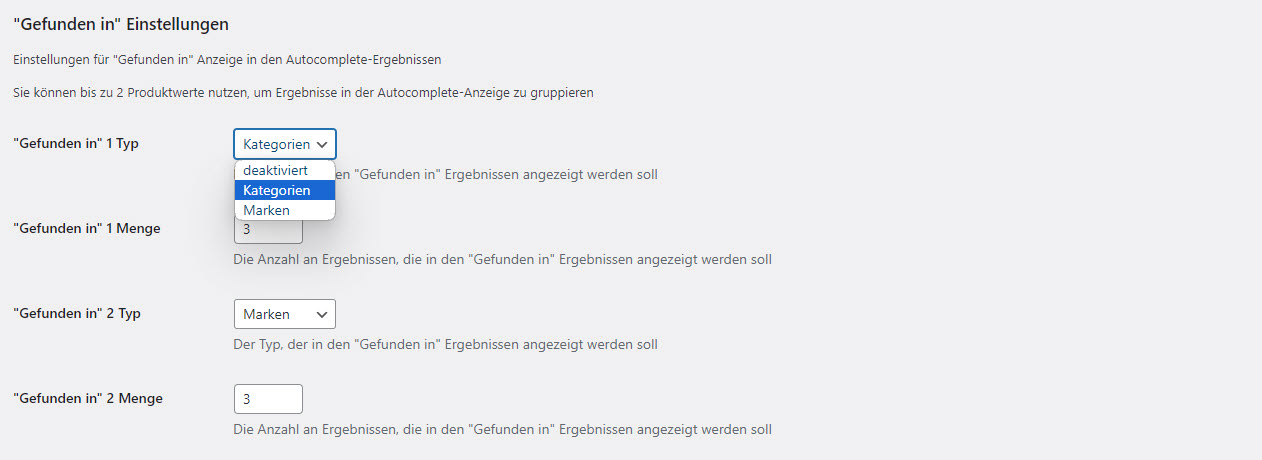
„Gefunden in“ 1 Typ
- Typ auswählen
- Wählen Sie den ersten Typ aus, in dem die „Gefunden in“ Ergebnisse angezeigt werden sollen. Verfügbare Optionen:
deaktiviertKategorienMarken
- Wählen Sie den ersten Typ aus, in dem die „Gefunden in“ Ergebnisse angezeigt werden sollen. Verfügbare Optionen:
„Gefunden in“ 1 Menge
- Anzahl der Ergebnisse
- Geben Sie die maximale Anzahl der Ergebnisse an, die in den „Gefunden in“ Ergebnissen für den ersten Typ angezeigt werden sollen. Standardwert ist 3.
„Gefunden in“ 2 Typ
- Typ auswählen
- Wählen Sie den zweiten Typ aus, in dem die „Gefunden in“ Ergebnisse angezeigt werden sollen. Verfügbare Optionen:
deaktiviertKategorienMarken
- Wählen Sie den zweiten Typ aus, in dem die „Gefunden in“ Ergebnisse angezeigt werden sollen. Verfügbare Optionen:
„Gefunden in“ 2 Menge
- Anzahl der Ergebnisse
- Geben Sie die maximale Anzahl der Ergebnisse an, die in den „Gefunden in“ Ergebnissen für den zweiten Typ angezeigt werden sollen. Standardwert ist 3.