
Mit dieser Anleitung verbindest du deine JTL-Wawi sicher mit dem OBS-System und richtest die Synchronisation mit deinem Onlineshops ein.
Um deine JTL Warenwirtschaft mit OBS-JTL Connector erstmalig zu verbinden benötigst du:
- installierte JTL-Wawi
- Zugriff auf WordPress mit OBS-System Lizenz
- zusätzlich installiertes OBS-JTL Connector Plugin
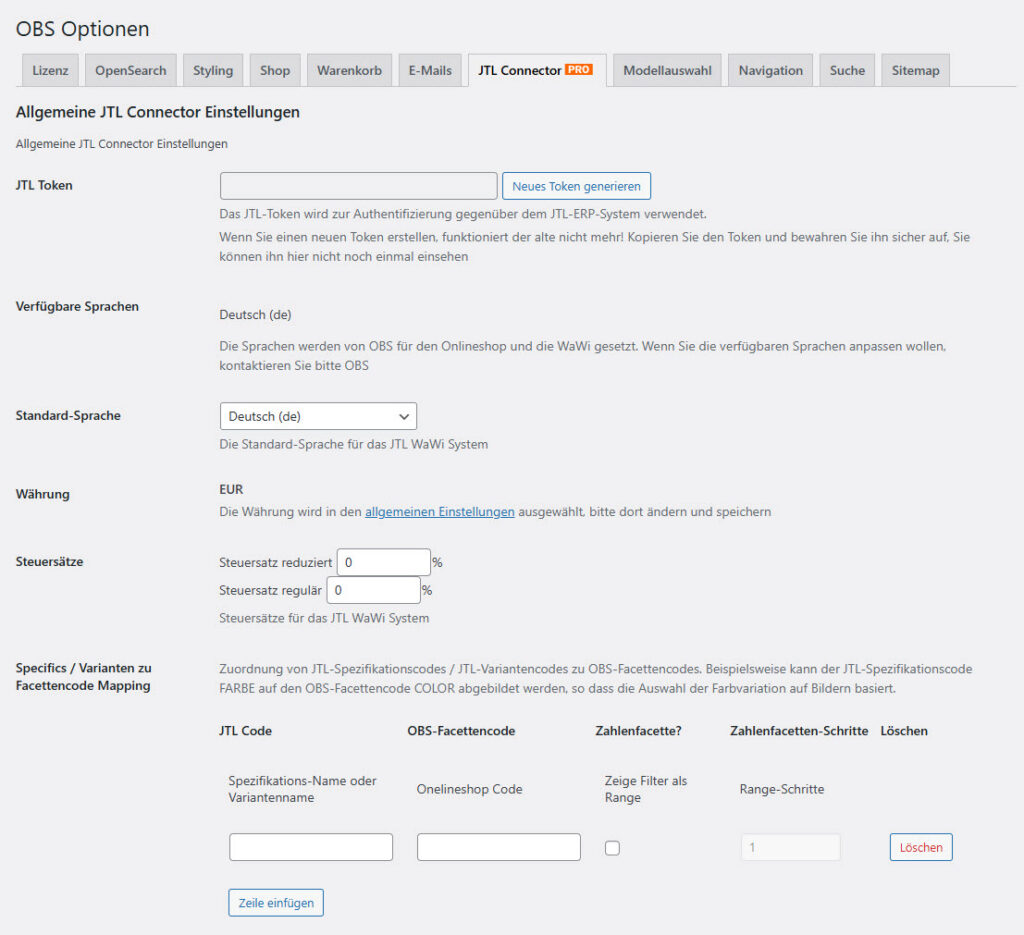
Allgemeine JTL Connector Einstellungen
Auf der Seite „Allgemeine JTL Connector Einstellungen“ in WordPress unter OBS-System > Optionen > JTL Connector [PRO] legst du fest,
- den JTL Token den du als Zugang in deine JTL Warenwirtschaft für die Verbindungseinstellungen eintragen musst
- bei mehreren Sprachen die Standard-Sprache für deine Onlineshop-Produkte
- die Steuersätze für deine Produkte
- JTL-Spezifikationscodes / JTL-Variantencodes zu OBS-Facettencodes
Setup
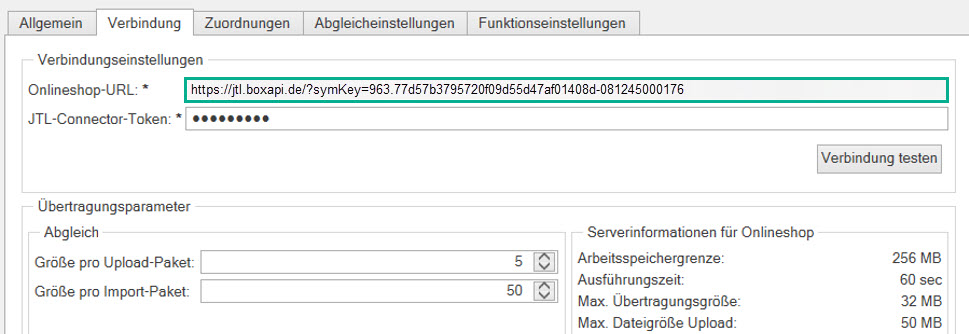
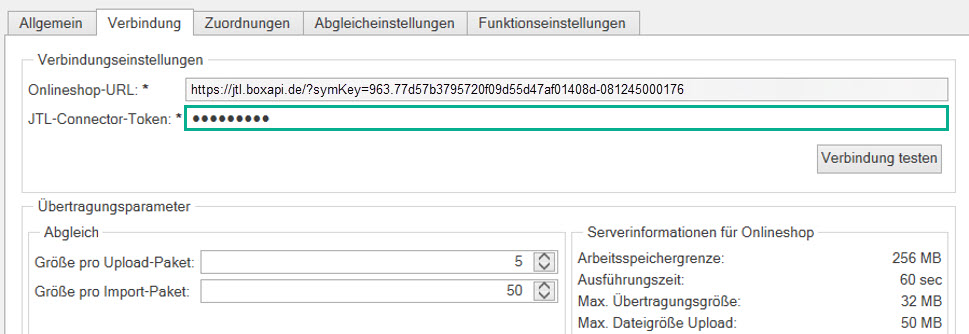
Für die Verbindungseinstellungen in deiner JTL-Warenwirtschaft werden eine Onlineshop-URL sowie ein JTL-Connector-Token benötigt.
Onlineshop-URL für JTL Verbindungseinstellungen
- Die Onlineshop-URL in JTL lautet:
- https://jtl.boxapi.de/?symKey={sym_key}
- An die Onlineshop-URL muss dein {symKey} zur Ver- und Entschlüsselung der Daten angehängt werden.
- Deinen symKey findest du in WordPress in den OBS-System-Optionen im Reiter Lizenz im Feld Verschlüsselungs-Schlüssel für Kundendaten
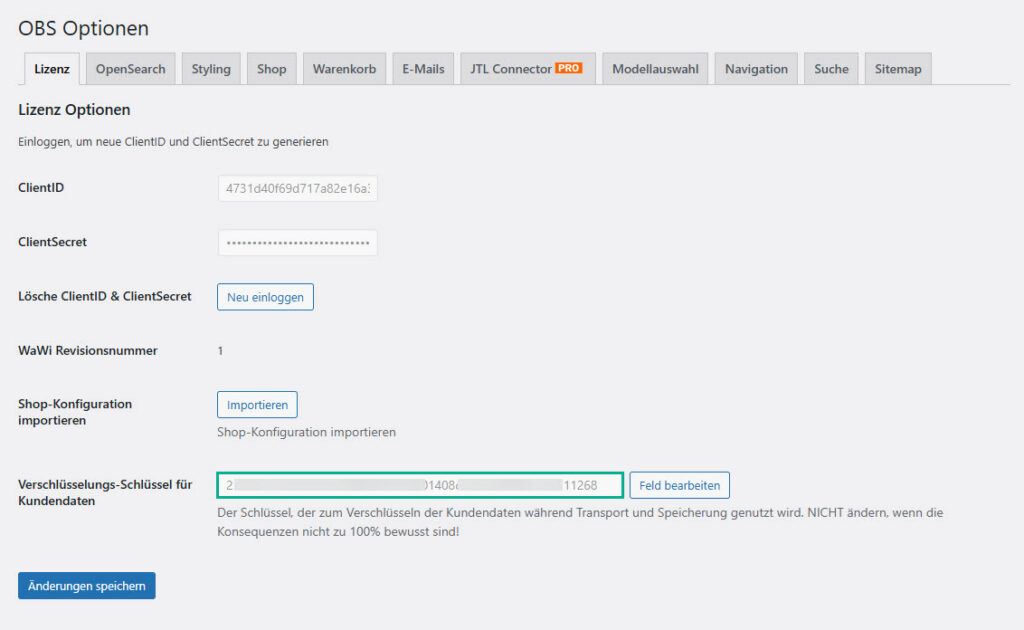
- Kopiere den symKey aus dem Feld und hänge ihn an die Onlineshop-URL um sie zu vervollständigen
Erklärung:
Der symKey wird zur Ver- und Entschlüsselung deiner Daten im OBS-System verwendet. Ohne diesen Schlüssel können die Daten nicht gelesen werden.
Onlineshop-URL Beispiel:
Beispiel symKey:
- 963.77d57b3795720f09d55d47af01408d-081245000176
Die Einagbe der Onlineshop-URL in JTL lautet dann:
- https://jtl.boxapi.de/?symKey=963.77d57b3795720f09d55d47af01408d-081245000176
Im Connector der JTL Warenwirtschaft
JTL-Connector-Token in WordPress generieren
In den Verbindungseinstellungen von JTL wird zusätzlich ein „JTL-Connector-Token“ benötigt. Bei der ersten Einrichtung muss dieser Token einmalig in WordPress generiert werden:
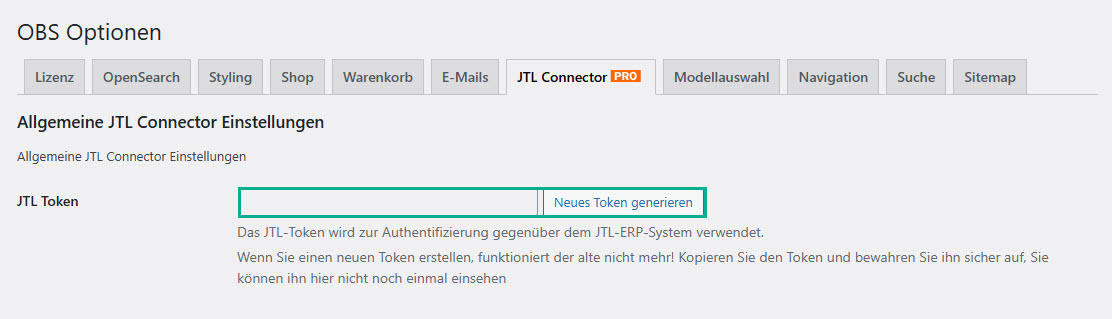
- Gehe in WordPress auf OBS-System > Optionen > JTL Connector [PRO]
- Klicke auf den Button „Neues Token generieren„
- Trage den angezeigten Token in das Feld „JTL-Connector-Token“ in den JTL Verbindungseinstellungen ein
Im Connector der JTL Warenwirtschaft
Weitere Einstellungen in JTL
In den JTL-Connector Einstellungen die folgenden Werte für die Übertragungsparameter, Zuordnungen und die Allgemeinen Einstellungen für die Verbindung zum OBS-System empfohlen.
Übertragungsparameter
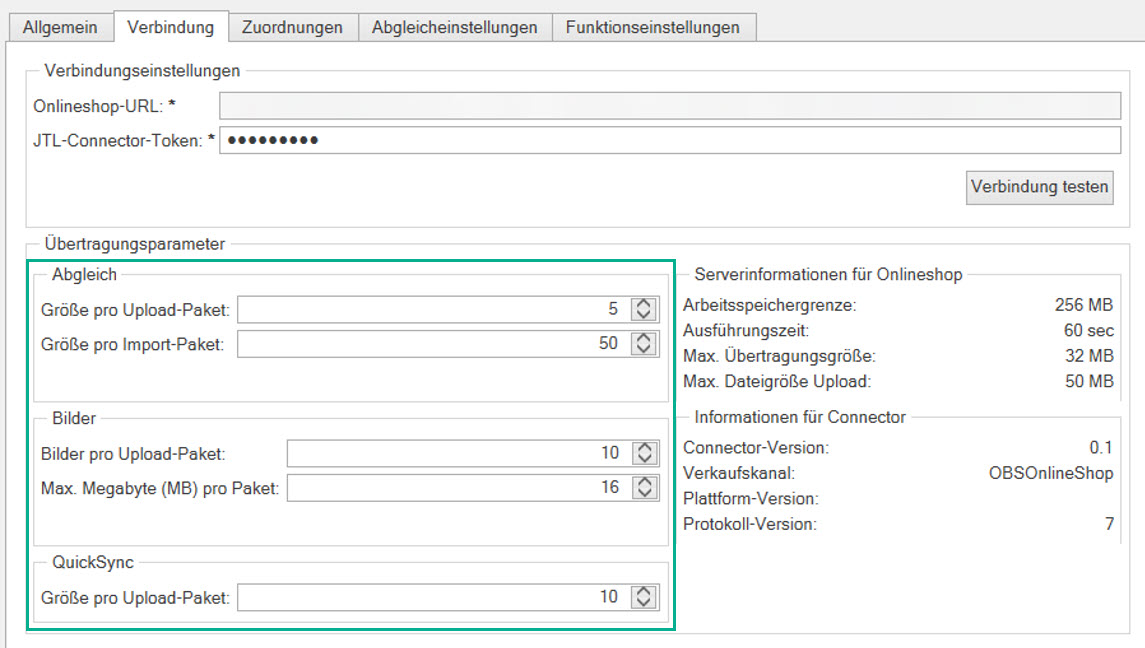
Größe pro Upload-Paket
Empfohlener Wert: 5
Legt fest, wie viele Datensätze gleichzeitig an den Shop übertragen werden. Ein kleiner Wert sorgt für eine stabile und zuverlässige Synchronisation, insbesondere bei langsamen Internetverbindungen oder großen Artikeldaten.
Größe pro Import-Paket
Empfohlener Wert: 50
Definiert, wie viele Datensätze gleichzeitig aus dem OBS-System importiert werden. Dieser Wert bietet eine gute Balance zwischen Geschwindigkeit und Stabilität.
Bilder pro Upload-Paket
Empfohlener Wert: 10
Bestimmt, wie viele Bilder gleichzeitig übertragen werden. Dieser Wert ist optimal für die meisten Hosting-Umgebungen.
Max. Megabyte (MB) pro Paket
Empfohlener Wert: 16 MB
Begrenzt die maximale Gesamtgröße eines Bildpakets. Damit werden Timeouts und Upload-Probleme vermieden.
Größe pro Upload-Paket
Empfohlener Wert: 10
Legt fest, wie viele Änderungen bei einem QuickSync gleichzeitig übertragen werden. Der Wert 10 bietet eine stabile und performante Echtzeit-Synchronisation.
Allgemein
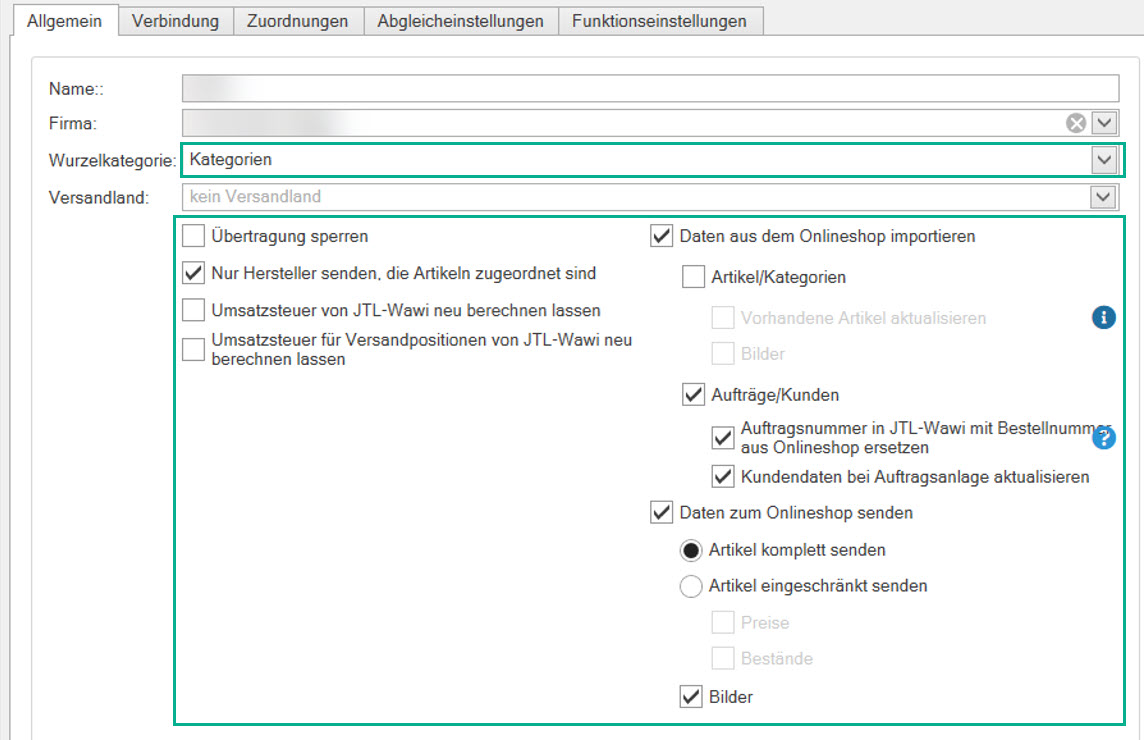
Wurzelkategorie
Empfohlener Wert: Kategorien
Hier wird festgelegt, unter welcher Hauptkategorie die Produktstruktur aus JTL-Wawi im Onlineshop angelegt wird. In der Regel bleibt hier die Standardauswahl „Kategorien“ bestehen.
Nur Hersteller senden, die Artikeln zugeordnet sind
Empfohlene Einstellung: aktiviert
Es werden nur Hersteller übertragen, die tatsächlich Produkten zugeordnet sind.
Dadurch bleibt der Datenbestand sauber und unnötige Hersteller werden nicht im Shop angelegt.
Daten aus dem Onlineshop importieren
Empfohlene Einstellung: aktiviert
Aufträge/Kunden
Empfohlene Einstellung: aktiviert
Bestellungen und Kundendaten werden aus dem OBS-System in JTL-Wawi importiert.
Diese Einstellung ist für die Bestellabwicklung zwingend erforderlich.
Auftragsnummer in JTL-Wawi mit Bestellnummer aus Onlineshop ersetzen
Empfohlene Einstellung: aktiviert
Die Bestellnummer aus dem OBS-System wird direkt als Auftragsnummer in JTL-Wawi verwendet.
Dadurch bleiben Bestellungen eindeutig nachvollziehbar.
Kundendaten bei Auftragsanlage aktualisieren
Empfohlene Einstellung: aktiviert
Beim Import neuer Bestellungen werden vorhandene Kundendaten automatisch aktualisiert.
Daten zum Onlineshop senden
Empfohlene Einstellung: aktiviert
Aktiviert die Übertragung von Produktdaten aus JTL-Wawi in das OBS-System.
Artikel komplett senden
Empfohlene Einstellung: aktiviert
Es werden vollständige Produktdaten übertragen, inklusive Beschreibungen, Kategorien, Varianten und weiterer Informationen.
Bilder
Empfohlene Einstellung: aktiviert
Produktbilder werden automatisch aus JTL-Wawi in das OBS-System übertragen.
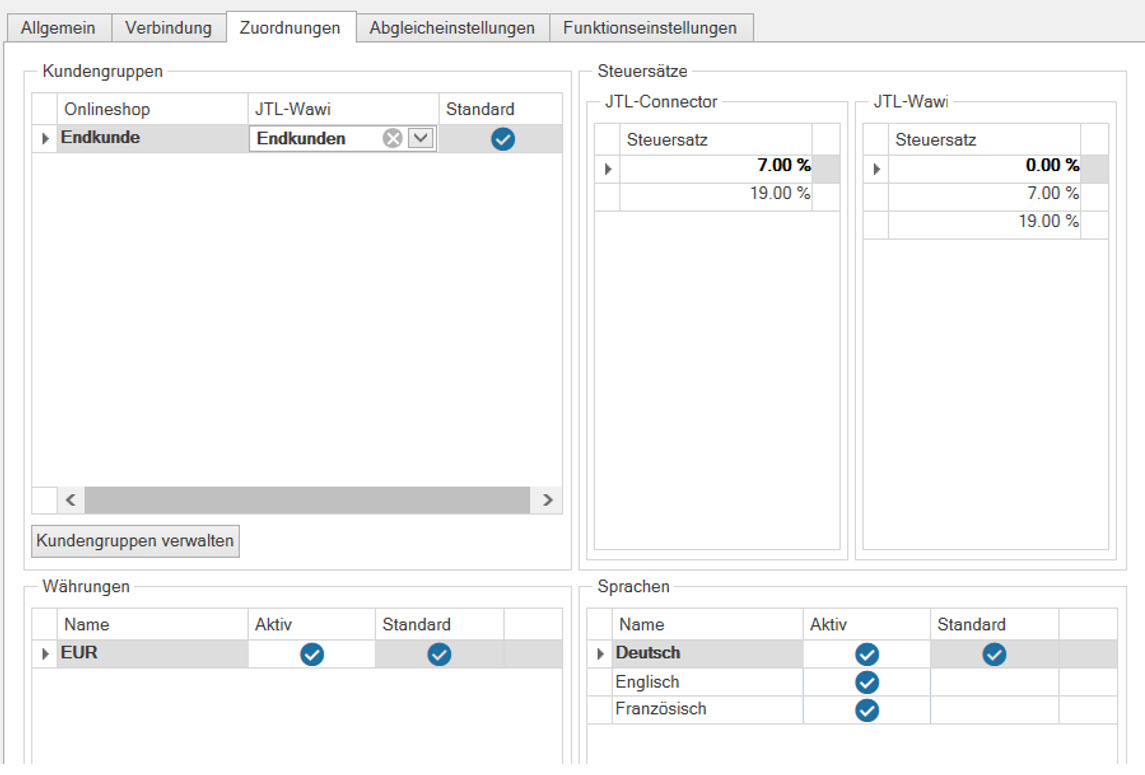
Zuordnungen
Nächste Schritte
Nach erfolgreicher Verbindung empfehlen wir:
- Produktsynchronisation testen
- Kategorien prüfen
- Testbestellung durchführen
- Automatische Synchronisation aktivieren