
Für bestimmte Versandarten kann die Angabe einer Telefonnummer wichtig sein. Dies wird häufig bei Speditions- oder Sperrgutlieferungen benötigt, damit der Zustelldienst vor der Auslieferung einen Liefertermin mit dem Empfänger vereinbaren kann.
Ist für eine Versandart eine Telefonnummer erforderlich, erscheint im Warenkorb automatisch ein entsprechendes Eingabefeld. Der Kunde muss eine gültige Telefonnummer eingeben und speichern, bevor der Bestellvorgang fortgesetzt werden kann. Die angegebene Telefonnummer ist ausschließlich für die Weitergabe an den jeweiligen Versanddienstleister gedacht, damit dieser bei Bedarf einen Liefertermin abstimmen kann.
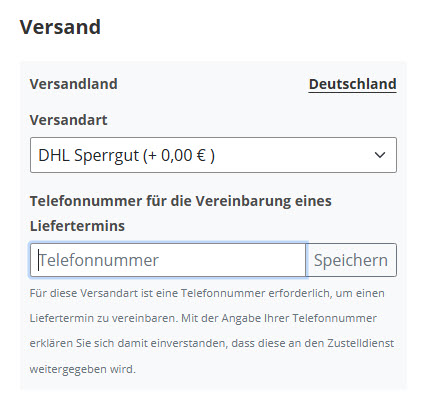
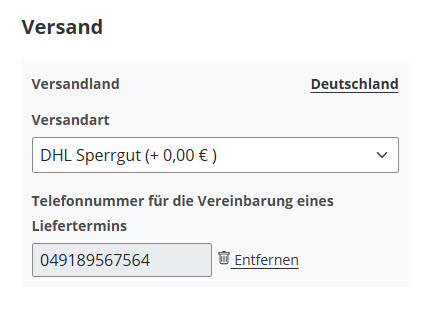
Typische Einsatzgebiete:
- Das Pflichtfeld empfiehlt sich insbesondere für Speditionsversand, Sperrgutlieferungen, Möbel, Fahrzeuge oder andere Lieferungen, bei denen vor der Zustellung ein Liefertermin vereinbart werden muss.
Wie aktiviere ich das Pflichtfeld für die Telefonnummer?
CSB Warenwirtschaft
Ab CSB-Version 20923 kann für einzelne Versandarten das Pflichtfeld „Telefonnummer erforderlich“ im Warenkorb wie folgt aktiviert werden:
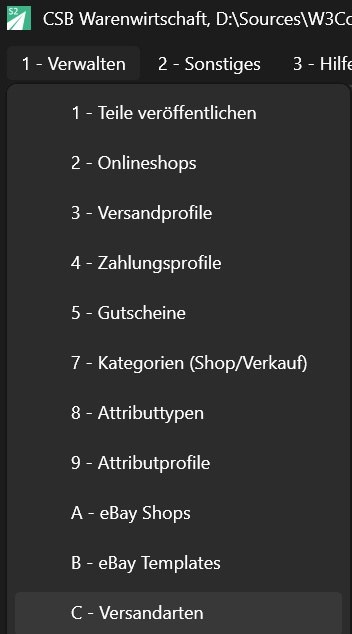
- Im CSB S2 auf Verwalten -> Versandarten (1-C) klicken
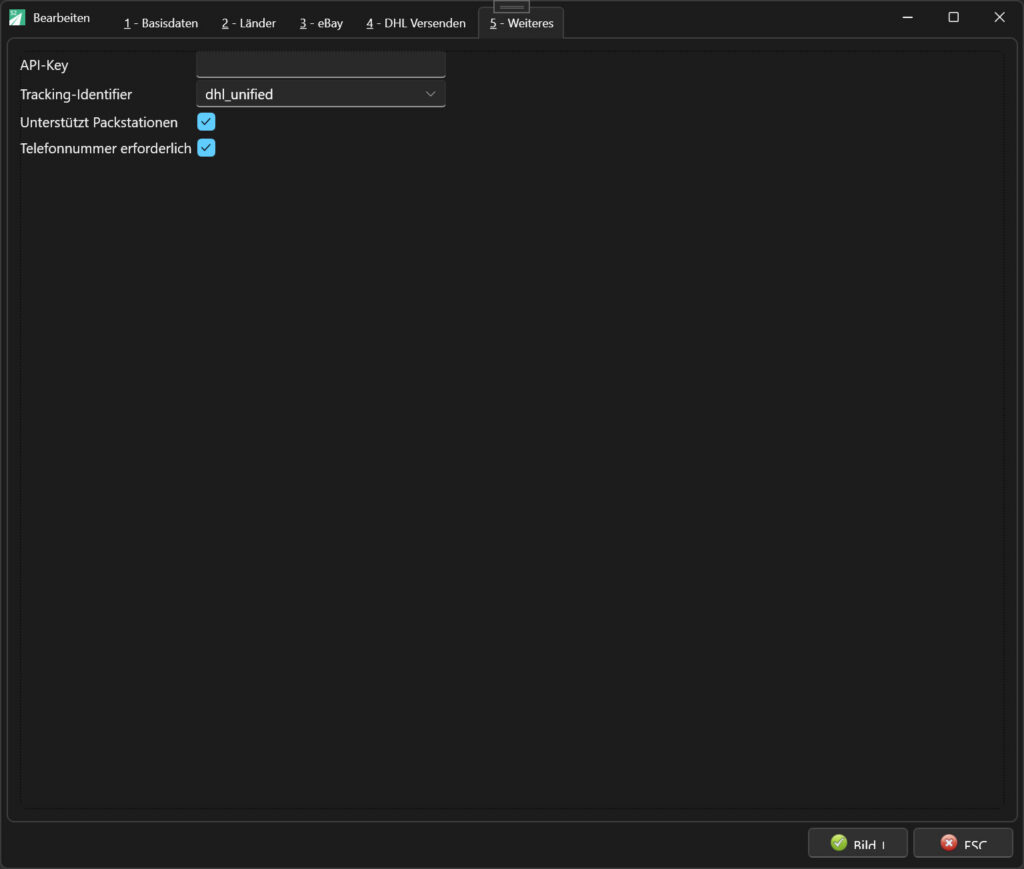
- Dann auf den Reiter „5 – Weiteres“ klicken
- „Telefonnummer erforderlich“ aktivieren
JTL-Wawi
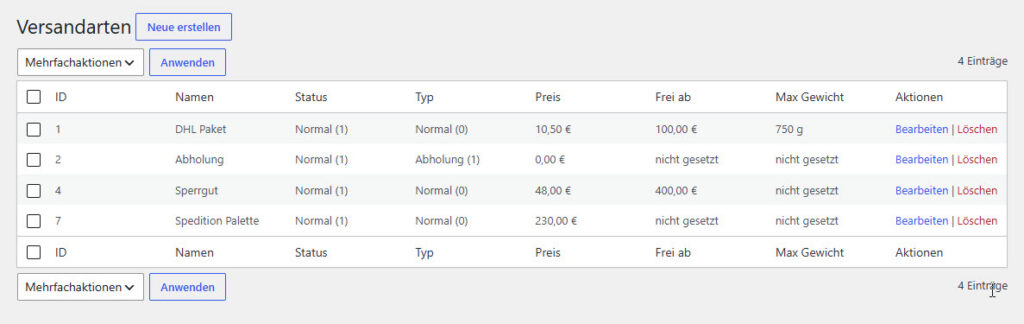
Bei der JTL-Wawi werden die Versandarten direkt im WordPress-Backend verwaltet. Melde dich dazu im WordPress-Backend an und öffne folgenden Menüpunkt:
OBS-System → Shop → Versandarten
Öffne anschließend eine vorhandene Versandart zur Bearbeitung oder lege eine neue Versandart an.
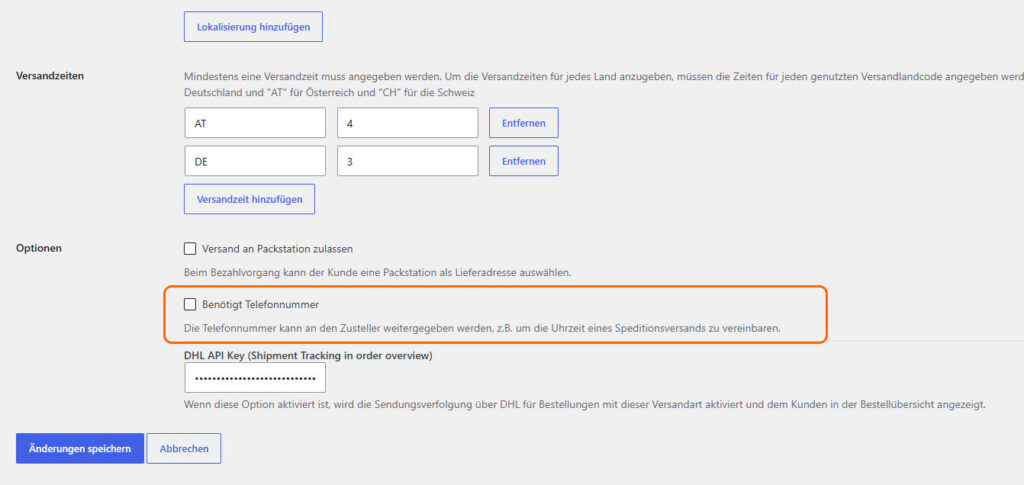
Aktivere unter Optionen „Benötigt Telefonnummer“ und speichere anschließend die Änderung.
Aktivierung im Warenkorb mit Verzögerung
Nach der Aktivierung des Telefonnummer-Pflichtfelds kann es bis zu eine Stunde dauern, bis die Änderung im Warenkorb sichtbar wird. Die Versandarten werden in WordPress standardmäßig nur einmal pro Stunde mit der Middleware synchronisiert.
Soll die Änderung sofort übernommen werden, kann der Import auch manuell gestartet werden. Melde dich dazu im WordPress-Backend an und öffne folgenden Menüpunkt:
OBS-System → Lizenz
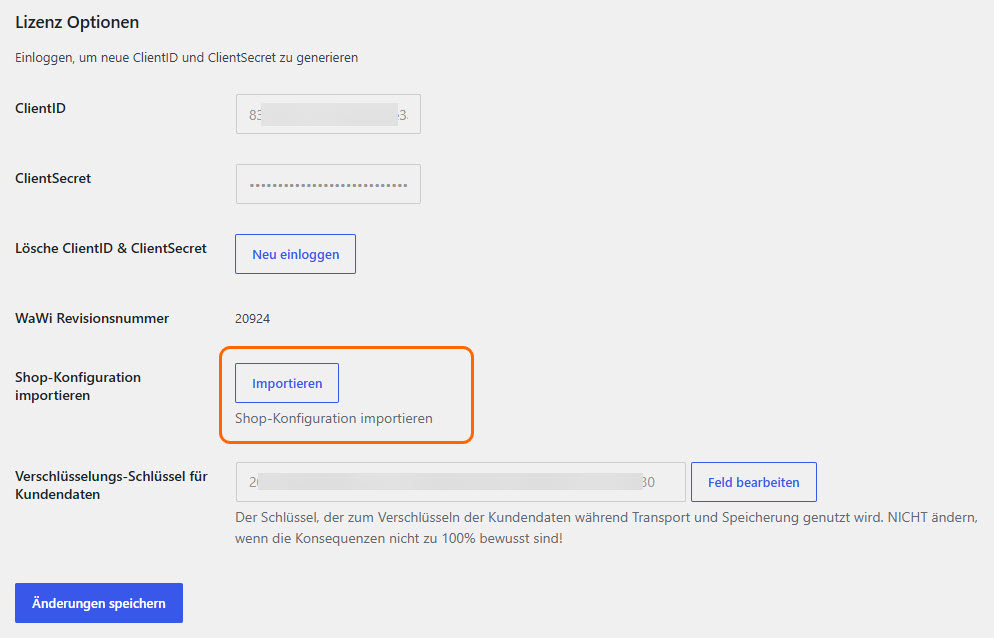
Klicke anschließend im Bereich „Shop-Konfiguration importieren“ auf den Button „Importieren“. Nach dem Import stehen die geänderten Daten aus deinem ERP-System sofort in WordPress zur Verfügung.